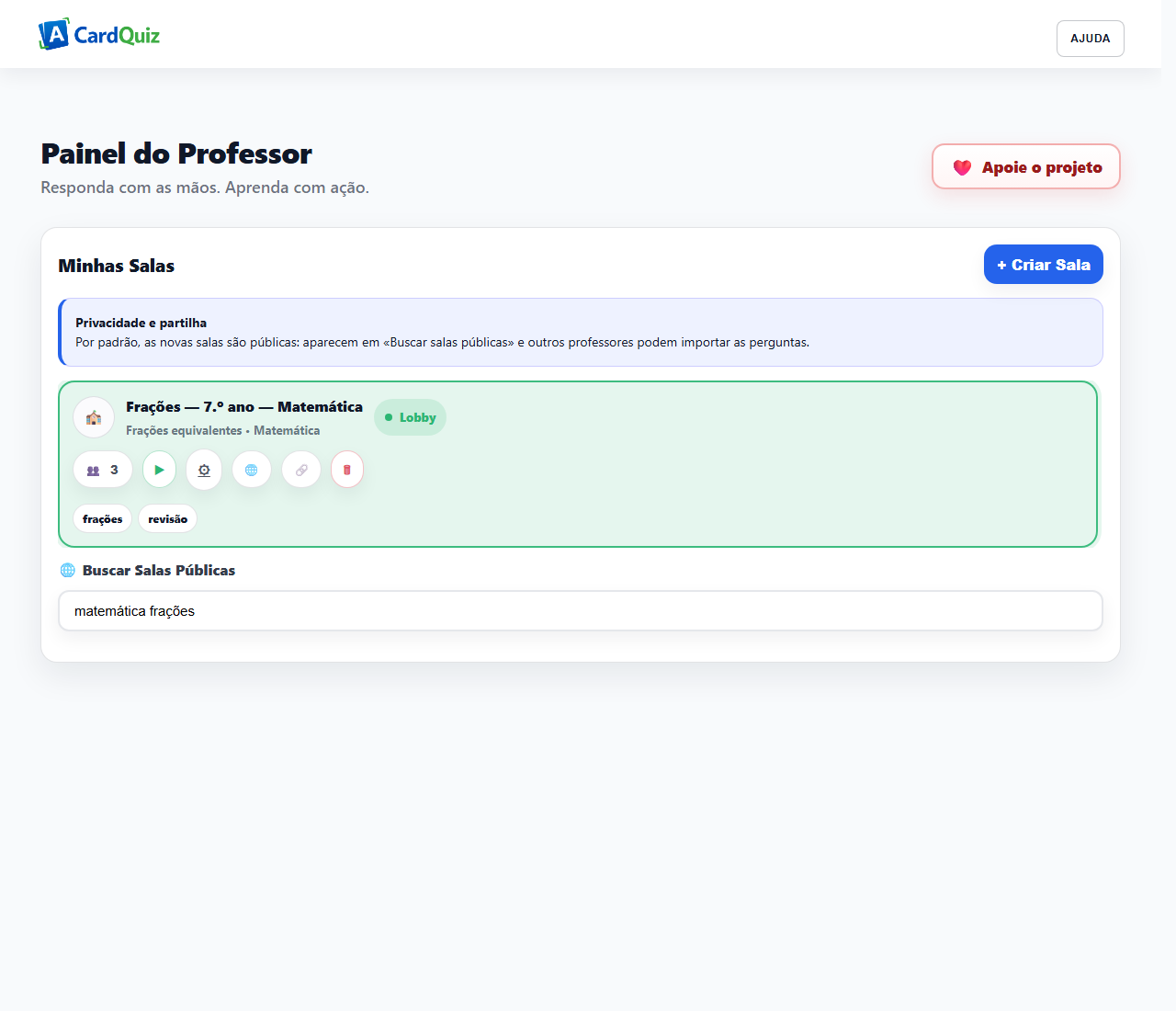
1) Minhas salas
No Painel do Professor (/teacher/), você vê suas salas. Use + Criar Sala para começar um
novo quiz.
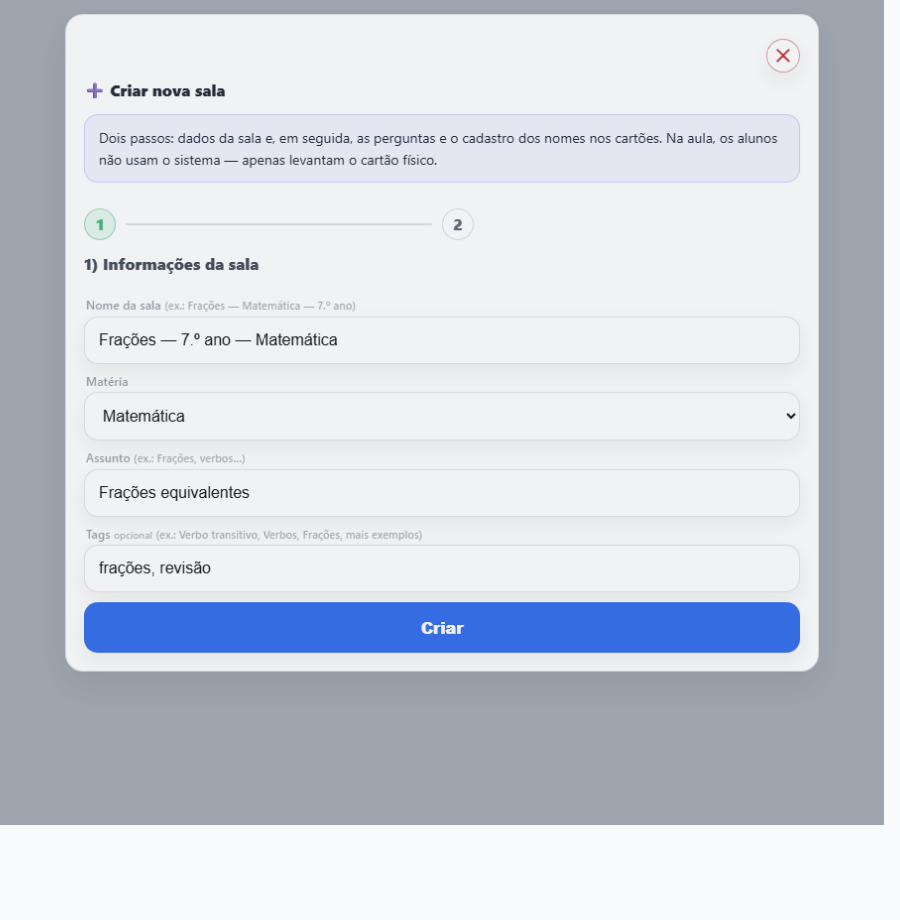
2) Criar sala (informações)
Preencha nome, matéria, assunto e tags (opcional). Clique em Criar.
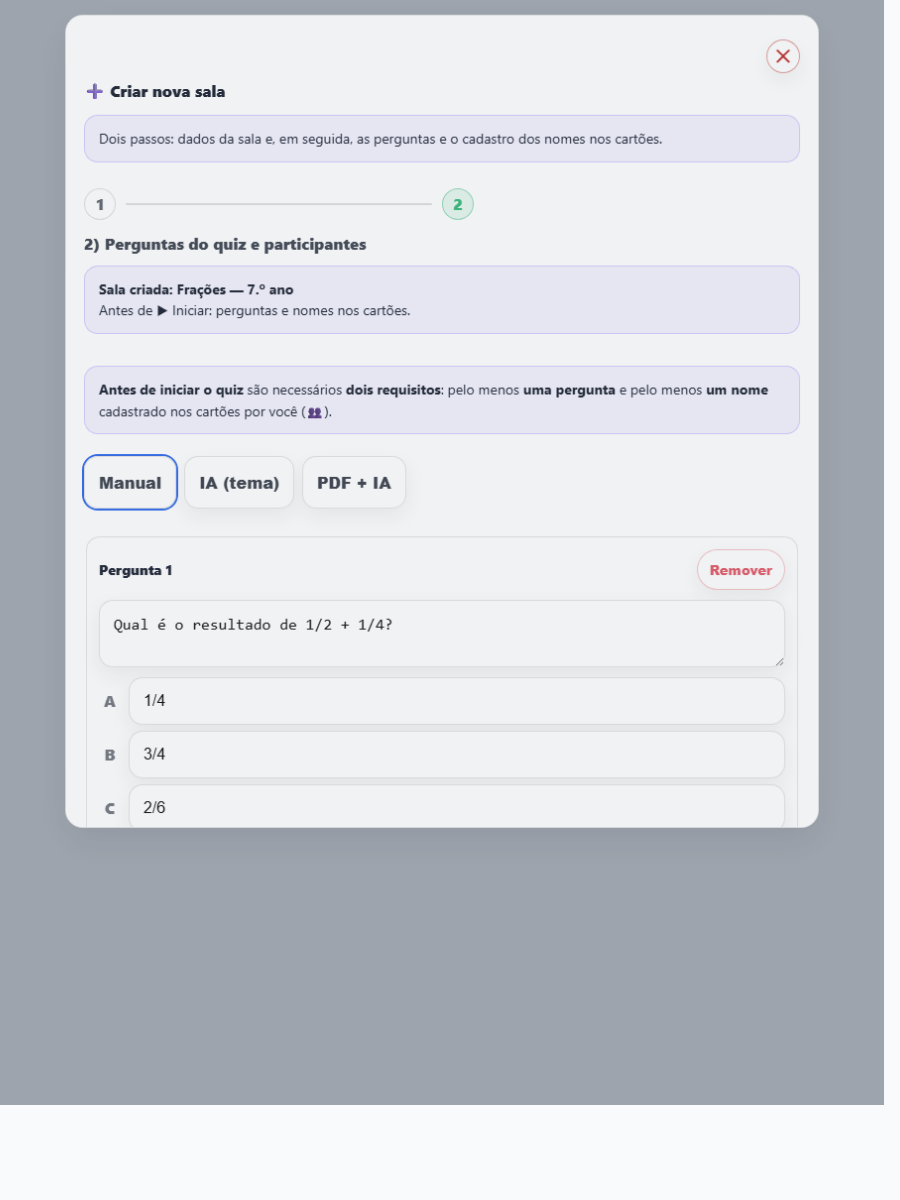
3) Perguntas do quiz
No passo 2, adicione perguntas no modo Manual (recomendado), ou use IA/PDF (experimental). Clique em Salvar perguntas.
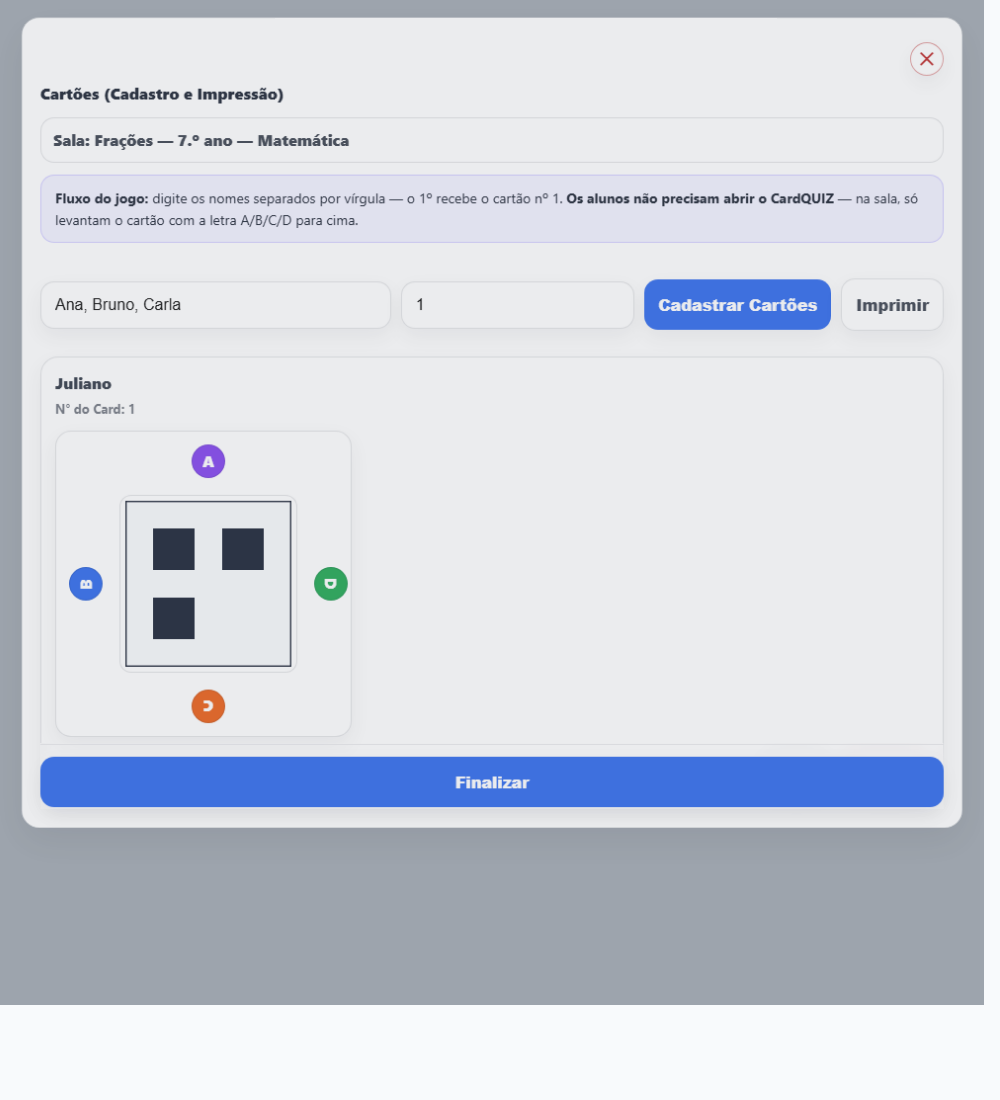
4) Cartões (cadastro e impressão)
Cadastre os alunos por nome (separados por vírgula) e associe a cartões. Use Imprimir para gerar os cartões. Ao terminar, clique em Finalizar.
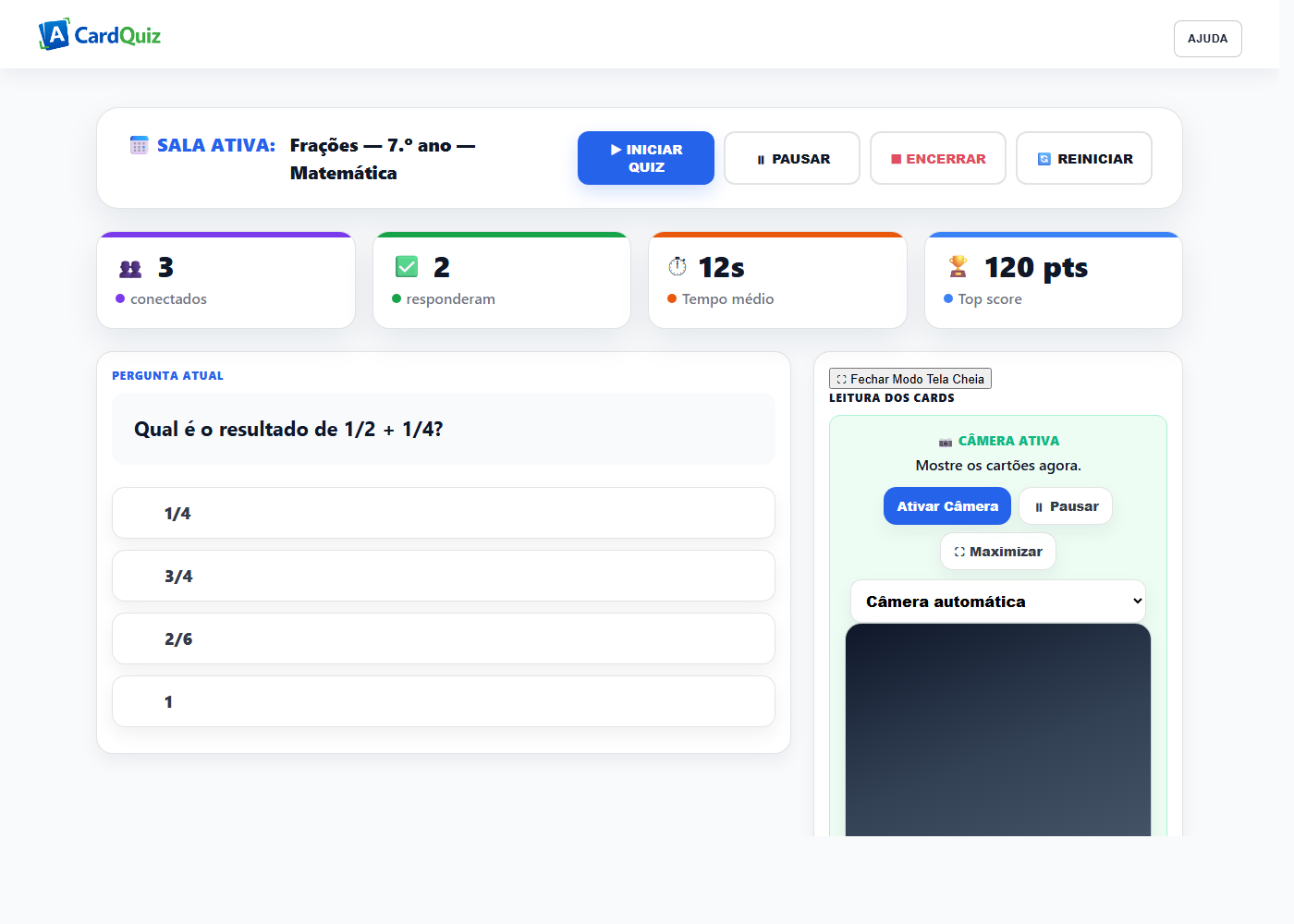
5) Quiz ao vivo + câmera
Com a sala ativa, use ▶ INICIAR QUIZ. Na área LEITURA DOS CARDS, clique em Ativar Câmera e permita o acesso. Aponte para os cartões (A/B/C/D para cima).
6) Alunos na sala (sem uso do sistema)
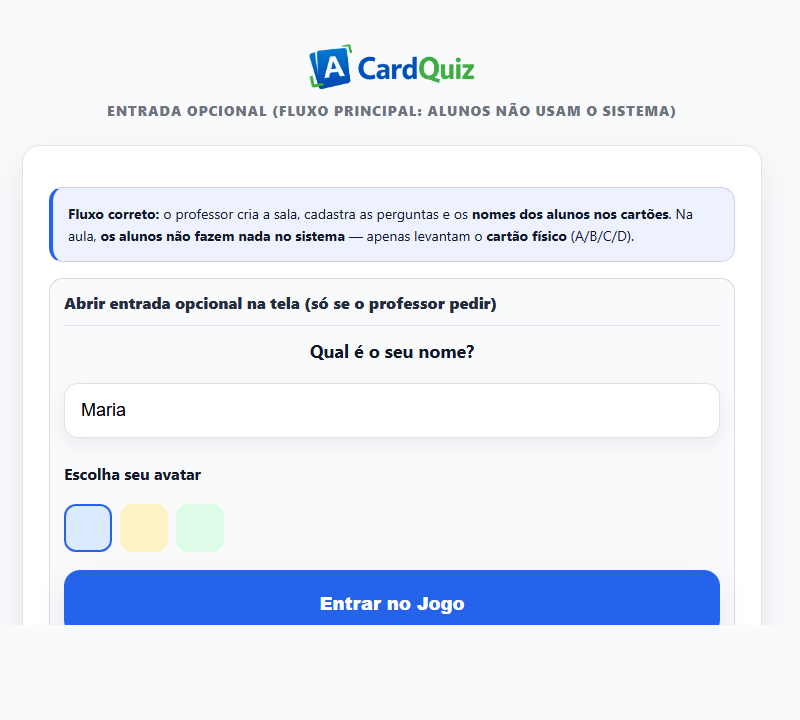
No fluxo correto, os alunos não abrem o CardQUIZ. O professor já cadastrou os nomes nos cartões; na aula cada um
só levanta o cartão com A/B/C/D para cima. A página /student/ é opcional, só se o professor pedir.