Manual CardQUIZ — guia escrito (com imagens)
Este documento resume o fluxo do professor, o uso dos cartões físicos e da câmera. Complementa o manual interativo disponível no botão Ajuda na aplicação.

1. Visão geral
O CardQUIZ é um quiz ao vivo para a sala de aula: o professor projeta as perguntas e os alunos respondem levantando um cartão físico com a letra A, B, C ou D voltada para cima. Uma câmera (por exemplo a do portátil) lê o cartão e o sistema regista a resposta.
Cada número de cartão tem um desenho de marcador único e fixo: o cartão 1 é sempre o mesmo padrão, o cartão 2 é outro, e assim por diante. Por isso os cartões impressos podem ser reaproveitados em turmas ou anos seguintes — o que importa é, na plataforma, cadastrar o nome certo para cada número.
2. Professor: sala e perguntas

O fluxo típico é:
- Criar sala — nome, matéria, assunto (e tags opcionais).
- Perguntas — pelo menos uma pergunta com quatro opções (A–D) e a resposta correta indicada.
- Concluir ou Cadastrar alunos — para iniciar o quiz são necessários perguntas e participantes com cartão associado.
Cadastro de nomes e números
No modal de cartões, pode indicar vários nomes separados por vírgula e o número inicial do cartão. O primeiro nome fica no cartão desse número, o segundo no seguinte, etc.
3. Cartões físicos e números fixos
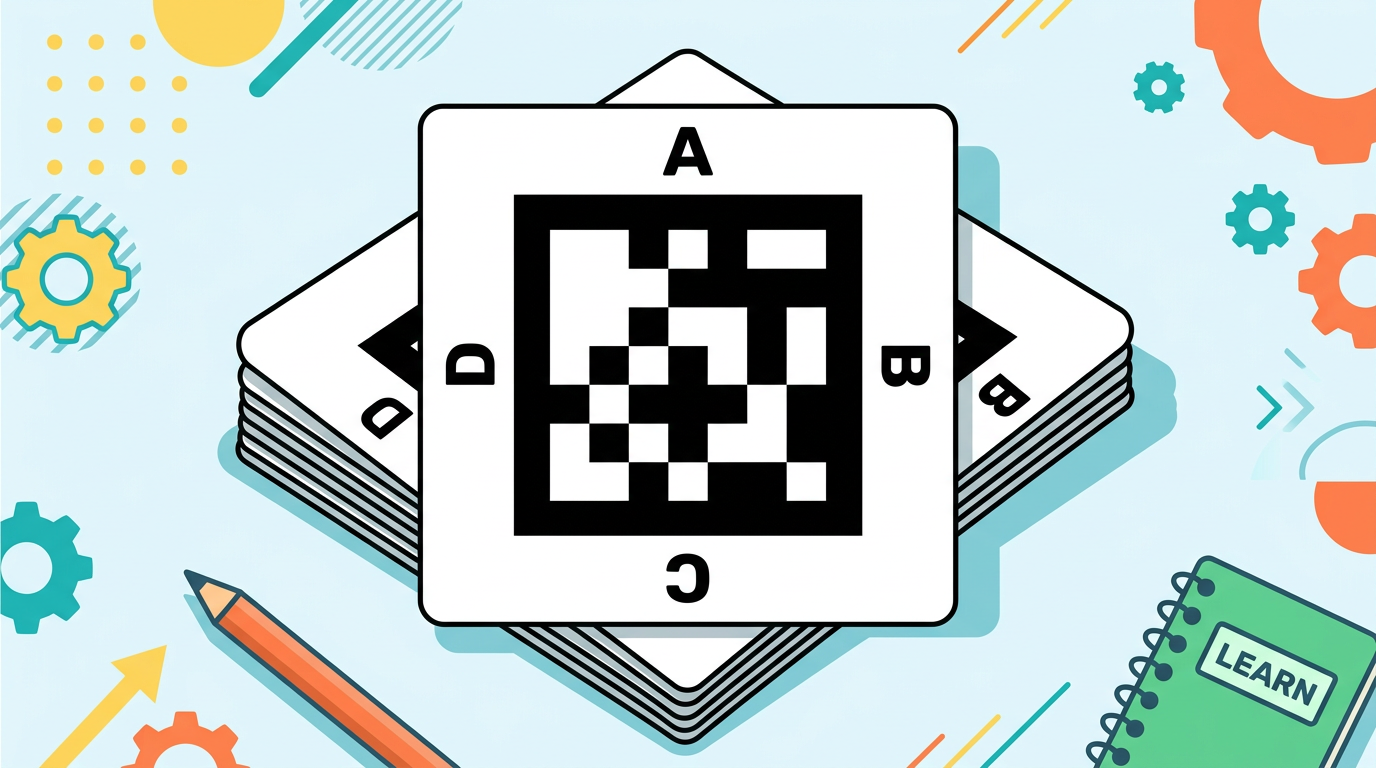
O desenho central (marcador) não muda ao longo do tempo para um mesmo número. O que pode mudar na plataforma é o nome associado àquele número, quando reutiliza os mesmos cartões noutra sala ou turma.
Não altere a ordem: o aluno que segura o cartão impresso «5» deve ser sempre o que está registado como participante do cartão 5. Misturar cartões entre pessoas invalida a leitura e o ranking.
4. Imprimir sem cadastrar nomes
No modal Cartões (Cadastro e Impressão) existe a secção «Imprimir sem cadastrar nomes»: indique só a quantidade (por exemplo 15) e use Gerar para impressão. O sistema gera folhas dos cartões 1 até esse número, sem alterar a lista de participantes no sistema.
Depois de imprimir, cadastre na plataforma os nomes nos números 1…N na ordem acordada com a turma. A ordem física dos desenhos é fixa; o passo de cadastro liga cada número ao nome certo.
5. Iniciar o quiz e a câmera
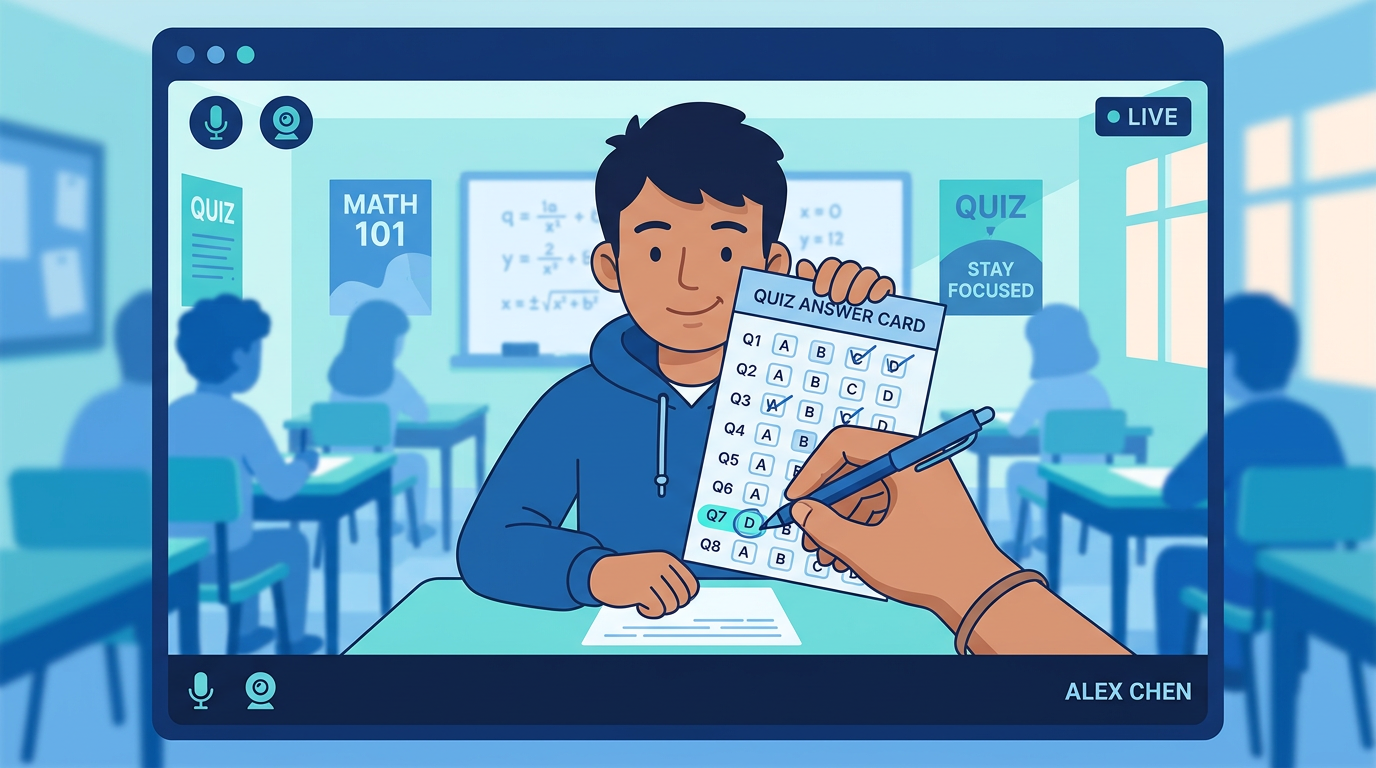
No painel, use ▶ INICIAR QUIZ quando tiver perguntas e participantes com cartão. Pode usar o modo Maximizar para destacar pergunta e câmera. A resposta «oficial» na dinâmica do CardQUIZ é sempre com o cartão físico (não tocar no ecrã do telemóvel durante o jogo, salvo indicação do professor).
6. Alunos
Os alunos entram na sala (por exemplo por QR ou link), escolhem nome e avatar. Durante a pergunta, acompanham o enunciado no ecrã e respondem levantando o cartão com a letra A, B, C ou D para cima. O foco da aula fica na interação real, não no telemóvel na mão.
7. Ajuda e manuais
- Manual interativo (passo a passo no ecrã) — botão flutuante Ajuda no canto; pode escolher «Ler manual interativo».
- Este manual escrito — pode imprimir ou guardar como PDF pelo botão Imprimir / PDF no topo desta página (use «Guardar como PDF» no diálogo do navegador).
- WhatsApp — mesmo menu Ajuda, para contacto de suporte.